지난 번에 구현한 Dify를 배포하고, Google AI Studio로 웹앱을 만드는 것이 2주차에 소개되었다.
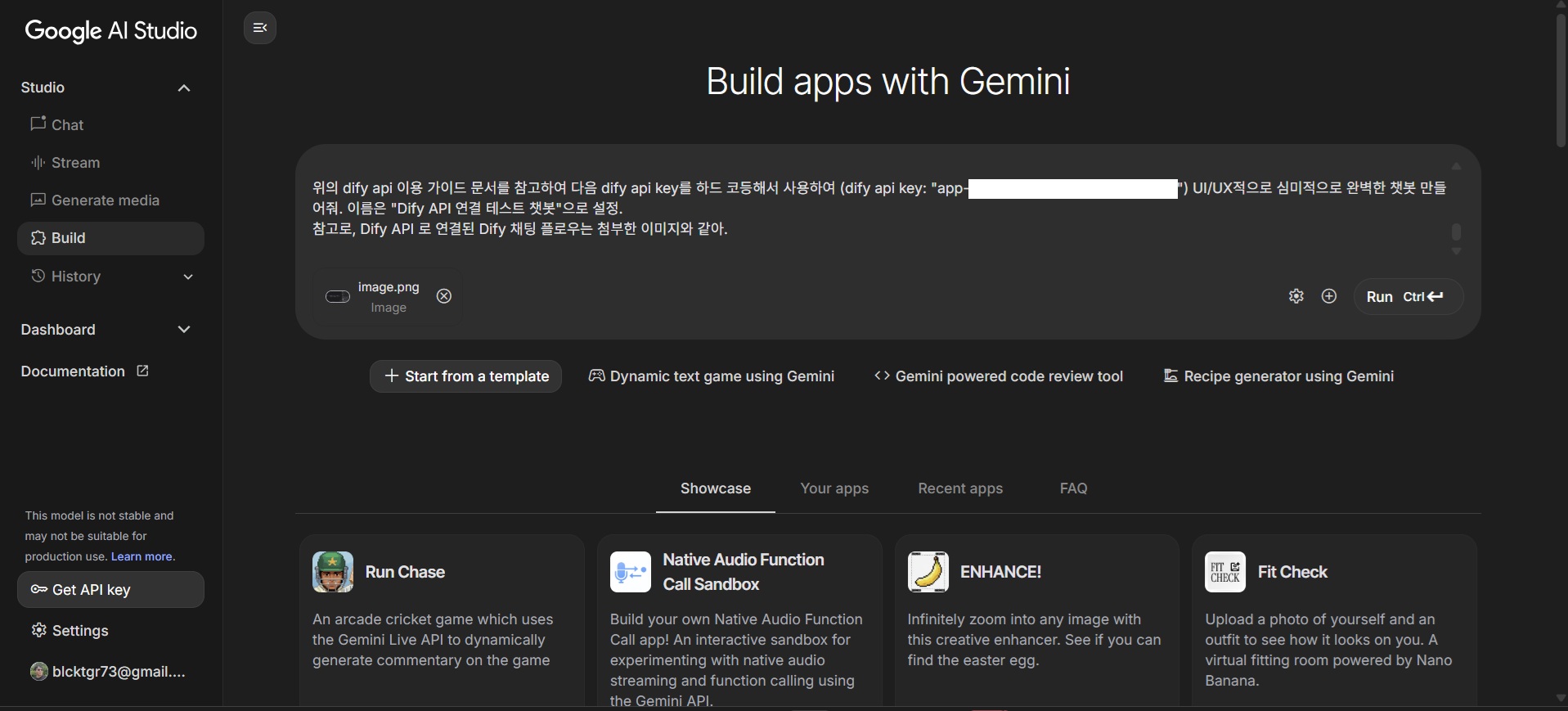
Google AI Studio를 열고 Build를 선택하면 다음과 같은 창이 보이게 된다.

Dify API 가이드를 Prompt로 제공하기 위해서 Dify의 "Access API Reference"에 접근한다.

여기에 나오는 모든 내용을 텍스트 에디터에 넣고 마크다운 코드로 만든다. (``` ... ```)
Dify의 아래 메뉴를 통해서 API key를 획득한다.
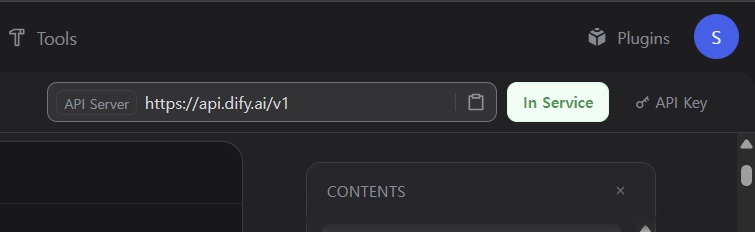
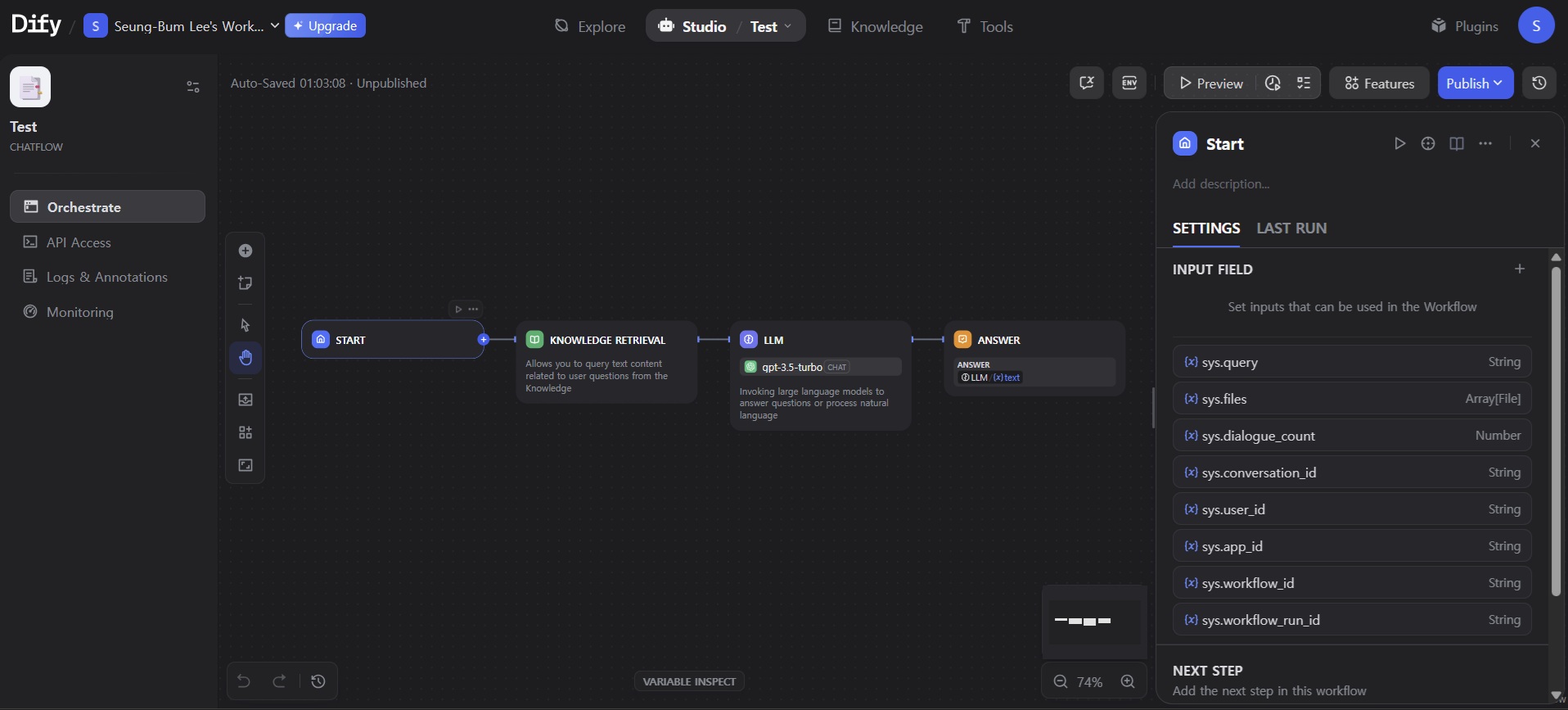
이미지도 AI Studio에 전달하기 위해서 아래 화면 처럼 캡춰한다.

Build의 대화 창에 API Guide, 아래 Prompt와 API Key 그리고 캡춰한 이미지를 넣고 실행한다.
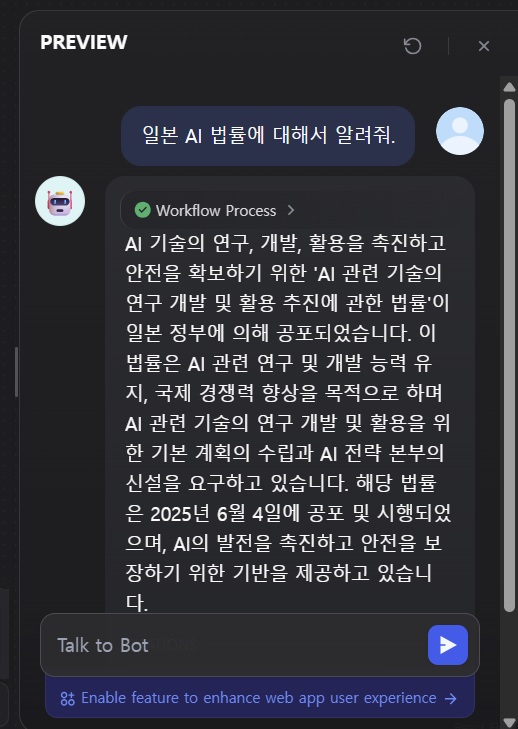
아래와 같이 테스트도 가능하고, 실재로 Google Cloud에 배포도 가능하다.

'Machine Learning' 카테고리의 다른 글
| RAG 노코드 Dify로 맞춤형 챗봇 만들기 1/2 (0) | 2025.12.10 |
|---|---|
| AI Coding Tools 비교 (0) | 2025.09.27 |
| Scale의 법칙과 GPT-5: 멀티코어처럼 진화하는 AI (8) | 2025.08.12 |
| 아내의 ChatGPT 사용을 보며 (10) | 2025.08.06 |
| 머신러닝과 기존 기술 (1) | 2024.08.21 |